
Blader omlaag voor de iPhone/iPad instructie…
Hoe maak ik een screenshot/print screen op mijn Android?
Het maken van een screenshot kan per type telefoon verschillen. Probeer daarom elk van onderstaande handelingen totdat er een bij jou werkt!
Stap 1: Druk tegelijkertijd op de aan/uit knop en de knop volume omlaag. Laat deze vervolgens snel weer los. Werkt dit niet, probeer dan het volume omhoog knop.
Stap 2: Houd de aan/uit knop enkele seconden ingedrukt. Tik vervolgens op Screenshot op het zojuist verschenen scherm.
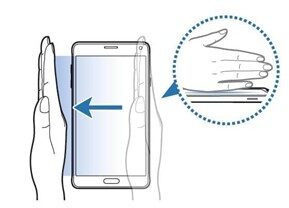
Stap 3: Veeg met de zijkant van je handpalm van links naar rechts over het gehele scherm in een vloeiende beweging.
Stap 4: Om je gemaakte screenshot/ print screen terug te vinden, selecteer Galerij > Albums en vervolgens schermafbeeldingen.

Hoe maak ik een screenshot/printscreen op mijn iPhone/iPad?
Stap 1: Om een screenshot/ print screen te maken op de nieuwste modellen iPhone/ iPad, druk je tegelijkertijd op de volume-omhoogknop en zijknop (vergrendelknop). Laat beide knoppen snel weer los.
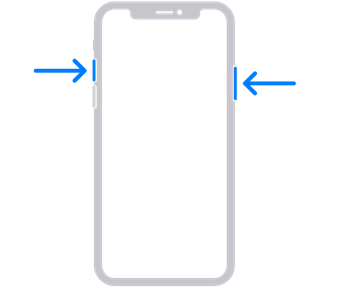
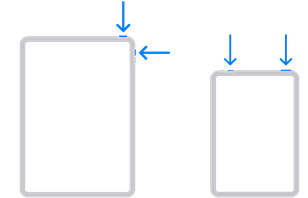
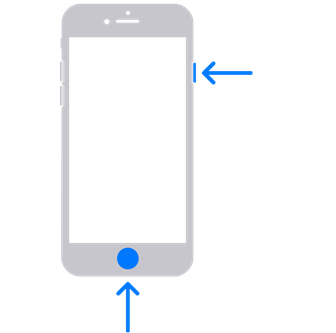
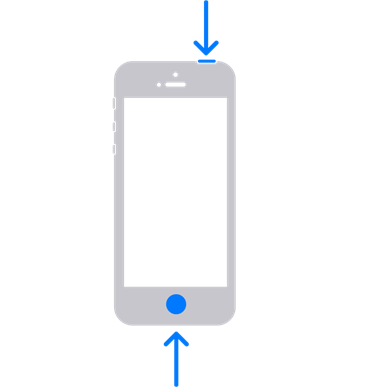
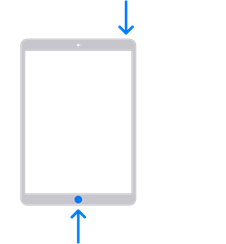
Stap 2: Om een screenshot/ print screen te maken op je iPhone/ IPad met een Touch ID knop (thuis-knop), druk tegelijkertijd op de zijknop of bovenste knop in combinatie met de thuisknop. Laat beide knoppen snel weer los.
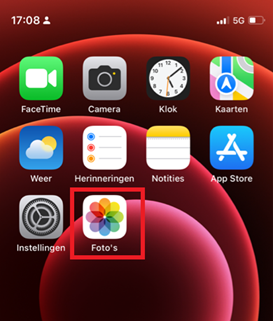
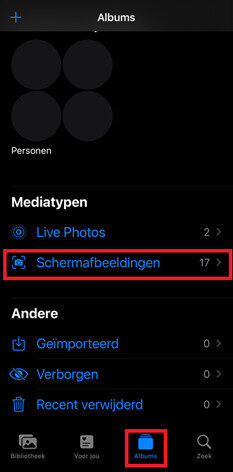
Stap 3: Om je gemaakte screenshot/ print screen terug te vinden, selecteer Foto’s > Albums en vervolgens Schermafbeeldingen.