Copilot in Outlook wordt steeds praktischer in het dagelijks gebruik. Waar het eerst vooral handig was om snel een eerste opzet van een mail te maken, kun je het nu ook persoonlijker maken. Je kunt Copilot namelijk instructies geven over hoe jij schrijft. Denk aan je tone of voice, hoe direct je bent en hoe uitgebreid je doorgaans mailt.
Dat lijkt een kleine toevoeging, maar in de praktijk maakt het een groot verschil.
Iedereen herkent het wel: je laat Copilot een mail genereren en daarna ben je alsnog bezig om de tekst “eigen” te maken. Zinnen inkorten, iets minder formeel schrijven, net wat directer of juist vriendelijker. Met deze nieuwe mogelijkheid sla je die stap grotendeels over. Je legt één keer vast hoe jij communiceert, en Copilot houdt daar vervolgens rekening mee.
Het mooie is dat dit niet alleen over formeel of informeel gaat. Je kunt vrij concreet aangeven wat je prettig vindt. Bijvoorbeeld dat je mails kort en to-the-point moeten zijn, dat je altijd met ‘je’ schrijft in plaats van ‘u’, of dat je liever geen vakjargon gebruikt richting klanten. Copilot neemt die voorkeuren mee wanneer je een nieuwe mail laat opstellen of een bestaande tekst laat herschrijven.
In de praktijk betekent dat vooral: minder corrigeren en sneller verzenden. Je merkt dat de output meteen dichter bij je eigen stijl ligt. Het voelt minder alsof je met een generieke assistent werkt en meer alsof je een collega hebt die weet hoe jij communiceert.
Een simpel voorbeeld:
Zonder context schrijft Copilot vaak iets als:
“Hierbij wil ik u informeren dat wij uw aanvraag hebben ontvangen en deze in behandeling nemen.”
Prima, maar niet per se hoe iedereen schrijft. Als je aangeeft dat je kort en direct wilt communiceren, wordt dat al snel iets in de trant van:
“Dank voor je aanvraag, we zijn ermee aan de slag en je hoort snel van ons.”
Dat is precies waar deze functionaliteit waarde toevoegt. Niet door iets compleet nieuws te doen, maar door beter aan te sluiten op hoe jij al werkt. Voor organisaties is dit minstens zo interessant. Zeker wanneer meerdere mensen met Copilot werken, helpt het om een consistente manier van communiceren te houden. In plaats van dat iedereen zelf blijft schaven aan gegenereerde teksten, kun je veel gerichter sturen op stijl en tone of voice.
Hoe stel je het in?
Het instellen zelf kost weinig tijd. Het loont om gewoon te beginnen met een paar duidelijke richtlijnen en die in de praktijk iets bij te stellen. Je hoeft het niet in één keer perfect te hebben; het groeit vanzelf mee met hoe je Copilot gebruikt.
Ga naar de instellingen van Outlook via het tandwiel links van je profielfoto

Klik op het tabje Copilot en ga naar Conceptinstructies. Schakel in indien dit nog niet het geval is en vul de instructies in die aansluiten bij jouw schrijfstijl.
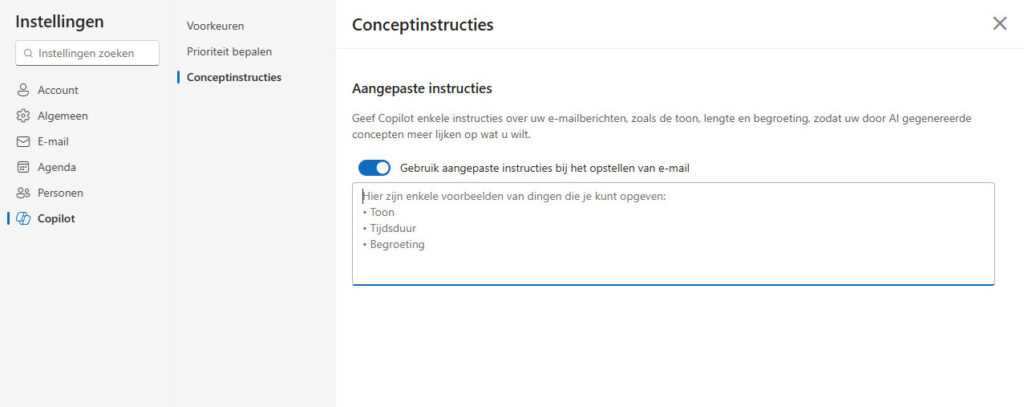
Klaar!
Wat je uiteindelijk krijgt, is een Copilot die minder “algemeen” voelt en meer aansluit op jouw dagelijkse manier van werken. En juist dat maakt het verschil tussen een leuke feature en iets waar je echt tijd mee bespaart.